![Shaper-KB-Logo.svg]](https://support.shapertools.com/hubfs/Shaper-KB-Logo.svg)
Cet article décrit une fonctionnalité introduite avec la mise à jour Oakland. Pour en savoir plus sur les mises à jour d'Origin, clique ici.
« Points de sondage » est une fonctionnalité Labs. Ces nouvelles fonctionnalités ne sont pas encore tout à fait au point. Tu trouveras plus d'infos sur Labs ici.
Les points de sondage permettent de capturer une pièce ou une forme existante en vue d'un usinage ultérieur ou d'une reproduction. La fonction « Points de sondage » place des cercles à des endroits choisis qui capturent la longueur et l'angle des caractéristiques de la forme existante. Ces cercles peuvent ensuite être utilisés dans Studio ou un autre logiciel pour reproduire la forme.
Comment fonctionne la fonction Points de sondage :- Crée une représentation de la forme existante à partir d'un nombre quelconque de points
- La taille des points de sondage, et donc leur position, est déterminée par le diamètre de la fraise
- Le diamètre de la fraise est réglable depuis la fonction
- Les points de sondage servent de lignes de guidage pour éviter que la fraise ne s'enfonce par inadvertance
- Utilise la fonction d'exportation pour enregistrer les points de sondage afin de les utiliser dans Studio ou un autre logiciel
- Une fois exportés, les points de sondage peuvent servir à reconstruire la forme en reliant entre eux leurs points tangentiels
- Les indications sur la position des bords et d'autres informations peuvent être intégrées dans la zone de travail à l'aide de « Text Basic »
Pour obtenir les meilleurs résultats possibles, tu devrais déjà avoir mis en place une grille.
Commence à sonder une forme
Commence par sélectionner Points de sondage dans le menu Dessiner :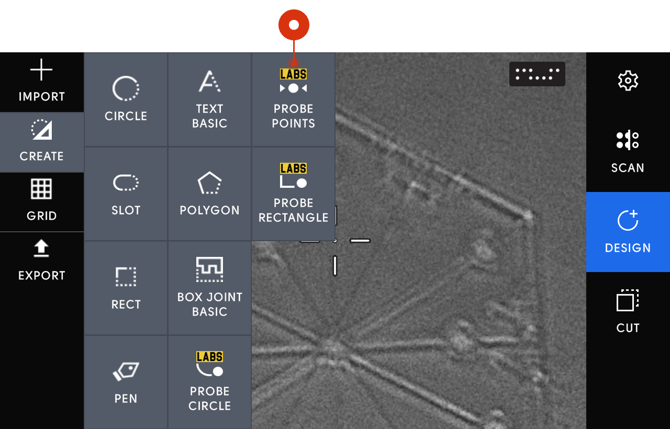
Abaisse la broche jusqu'à ce qu'elle atteigne la bonne hauteur pour obtenir les meilleurs points de sobdage possibles. Comme pour créer une grille et les autres fonctions de mesure, on te conseille d'utiliser la fraise à graver à l'envers pour obtenir un « palpeur » aussi droit et fiable que possible.
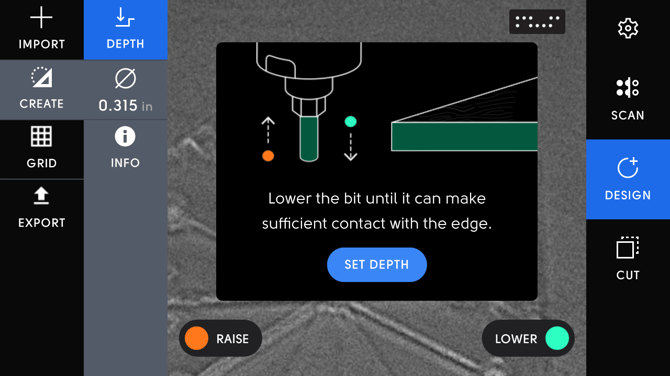 Remarque : contrairement aux autres fonctions de sondage et de grille, il n'y a pas d'option « Bords » ici. Il faut mémoriser ou noter la position du bord de la pièce par rapport à la fraise pour pouvoir effectuer la reconstruction.
Le meilleur moyen de représenter un bord droit, c'est de le définir par deux points aussi éloignés l'un de l'autre que possible. Ça permet de réduire les erreurs au niveau de la tangente.
Saisir les courbes
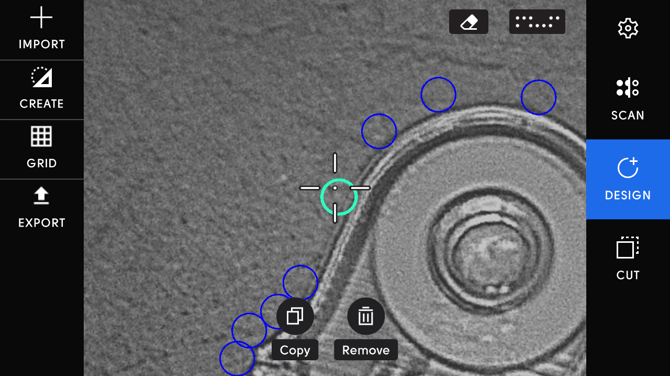
Les courbes peuvent également être capturées, mais elles nécessitent davantage de points de sondage pour obtenir une référence aussi précise que possible. Tu peux balayer la position d'une courbe et mesurer son rayon pour la reproduire dans Studio à l'aide de l'outil Cercle ou Ellipse.
Exporter de Origin
Si tu choisis « Exporter », l'espace de travail est envoyé à Studio sous forme de projet. Les points de sondage nécessaires à la reconstruction sont désormais organisés et tu peux les ouvrir dans Studio ou télécharger le fichier SVG pour les modifier dans un autre logiciel.
Si une grille a été utilisée lors de la numérisation, l'exportation prend en compte le point 0,0 de la grille d'Origin dans Studio.
Utiliser les points de sondage dans Studio
À l'aide de l'outil Ligne, trace une série de lignes en utilisant les bords de chaque point de sondage comme tangentes. Comme il s'agit de projections, il vaut mieux qu'elles dépassent légèrement du bord d'Origin. Les lignes se chevauchent à leurs points d'intersection respectifs.
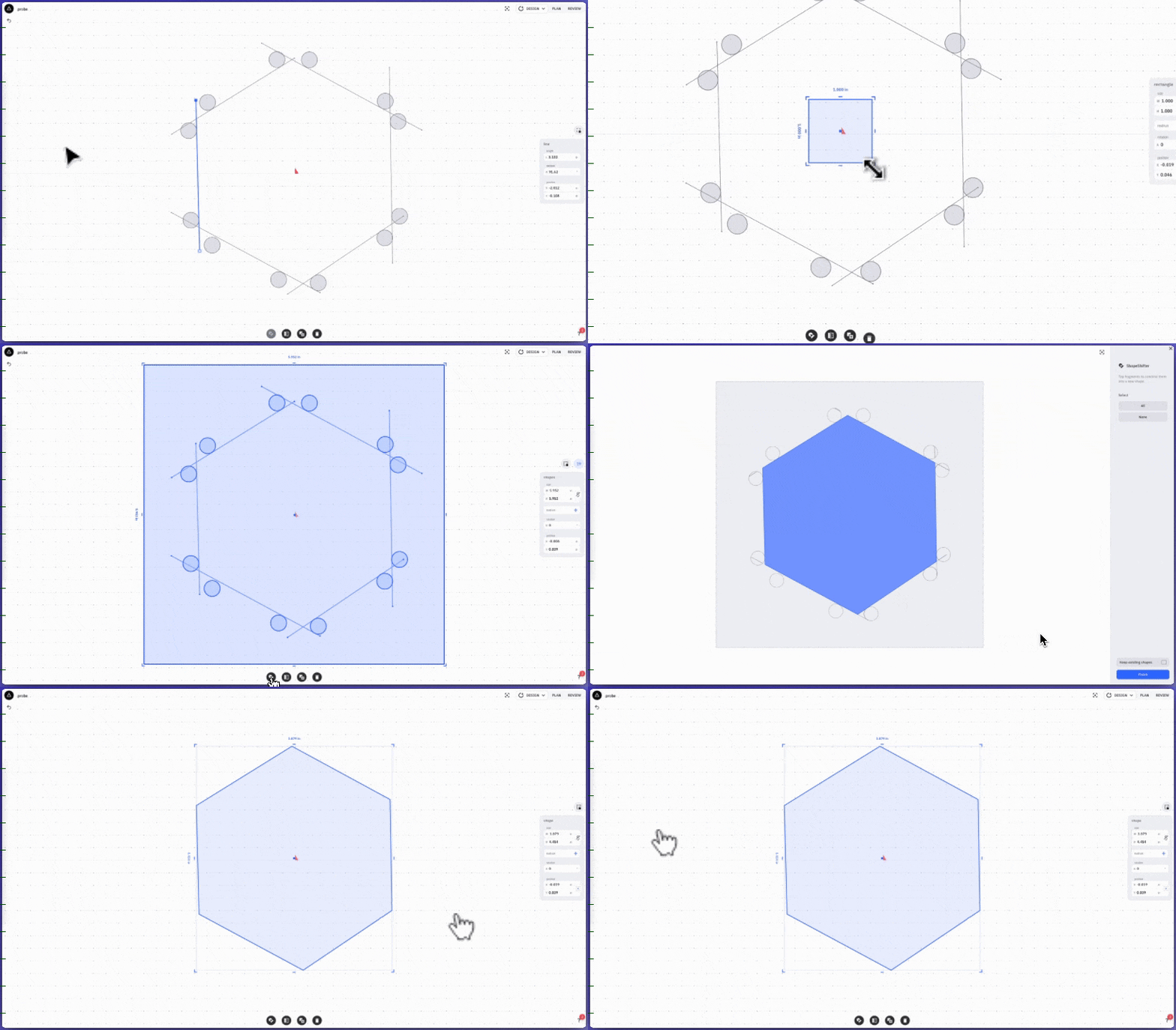
S'il y a un mélange de lignes droites et courbes, utilise « Ellipse » pour approximer la courbure de la forme :
Une fois toutes les lignes tracées, entoure-les d'une forme plus grande pour créer une zone intérieure, puis utilise ShapeShifter pour redessiner la forme.