![Shaper-KB-Logo.svg]](https://support.shapertools.com/hubfs/Shaper-KB-Logo.svg)
Dieser Artikel beschreibt eine Funktion, die mit dem Oakland Update eingeführt wurde. Weitere Informationen über Updates für Origin findest du hier.
Abtastpunkte ist eine Labs-Funktion. Diese neuen Funktionen sind noch nicht, komplett finalisiert. Weitere Infos über Labs findest du hier.
Abtastpunkte helfen dabei, ein vorhandenes Werkstück oder eine Form für die Weiterbearbeitung oder Reproduktion zu erfassen. „Abtastpunkte“ platziert Kreise an ausgewählten Punkten, die die Länge und den Winkel der Merkmale der vorhandenen Form erfassen. Diese Kreise können dann in Studio oder einer anderen Software verwendet werden, um die Form nachzuzeichnen.
Wie die Funktion Abtastpunkte funktioniert:- Erstellt anhand einer beliebigen Anzahl von Punkten ein Abbild der vorhandenen Form
- Die Größe der Abtastunkte und damit ihre Position wird durch den Fräserdurchmesser bestimmt
- Der Fräserdurchmesser ist innerhalb der Funktion einstellbar
- Abtastpunkte sind Hilfslinien, um versehentliches Eintauchen des Fräsers zu verhindern
- Verwende die Exportfunktion, um die Abtastpunkte für die Verwendung in Studio oder einer anderen Software zu speichern
- Nach dem Export können die Abtastpunkte verwendet werden, um die Form zu rekonstruieren, indem ihre Tangentialpunkte miteinander verbunden werden.
- Hinweise zur Kantenposition und andere Informationen können mit „Text Basic“ in den Arbeitsbereich eingebettet werden
Um optimale Ergebnisse zu erzielen, solltest du bereits ein Raster eingerichtet haben.
Beginne eine Form abzutasten
Wähle zuerst Abtastpunkte im Design-Menü aus: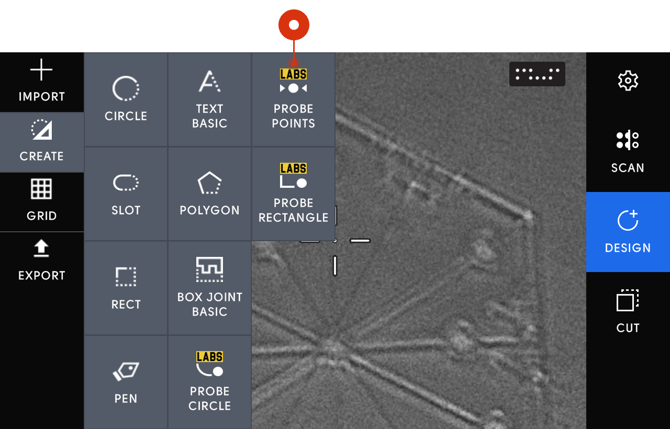
Senke die Spindel ab, bis sie die die richtige Höhe für die bestmöglichen Messpunkte erreicht hat. Wie beim Rastern und anderen Messfunktionen empfehlen wir, den Gravurfräser umgekehrt einzusetzen, um einen möglichst geraden und zuverlässigen "Taststab" zu erhalten.
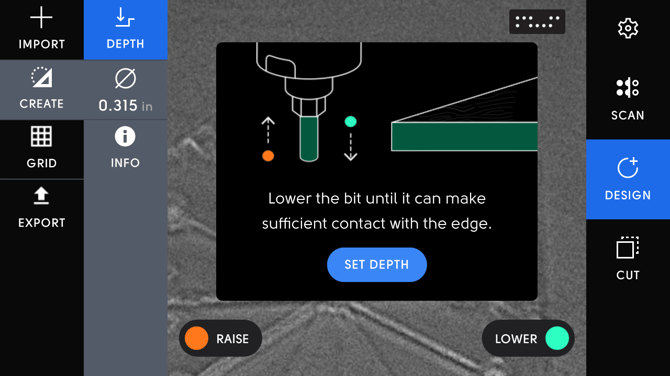 Hinweis: Im Gegensatz zu anderen „Abtast“- und „Raster“-Funktionen gibt es hier keine „Kanten“-Option. Die Kante des Werkstücks relativ zum Fräser muss man sich merken oder notieren, um die Rekonstruktion vornehmen zu können.
Jede gerade Kante lässt sich am besten mit zwei Punkten erfassen, die so weit wie möglich voneinander entfernt sind. Das hilft dabei, Fehler bei der Tangente zu reduzieren.
Rundungen erfassen
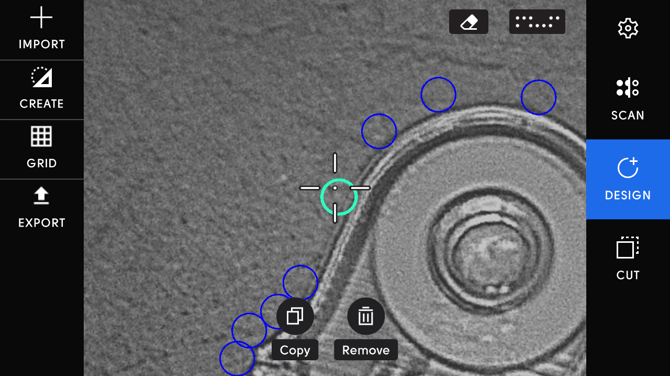
Rundungen lassen sich ebenfalls erfassen, erfordern jedoch mehr Abtastpunkte, um eine möglichst genaue Referenz zu erhalten. Du kannst die Position einer Rundung abtasten und den Radius messen, um sie in Studio mit dem Kreis- oder Ellipsen-Werkzeug nachzubilden.
Export von Origin
Wenn du Exportieren wählst, wird der Arbeitsbereich als Entwurf an Studio gesendet. Nun sind die Abtastpunkte für die Rekonstruktion angeordnet und du kannst sie in Studio öffnen oder die SVG-Datei herunterladen, um sie in einer anderen Software zu bearbeiten.
Wenn beim Abtasten ein Raster verwendet wurde, berücksichtigt der Export den 0,0-Punkt des Origin-Rasters in Studio.
Die Abtastpunkte in Studio nutzen
Zeichne mit dem Linienwerkzeug eine Reihe von Linien, wobei du die Kanten der einzelnen Abtastpunkte als Tangenten verwendest. Da es sich um Projektionen handelt, sollten sie am besten etwas über die ursprüngliche Kante hinausragen. Die Linien überlappen sich an ihren jeweiligen Schnittpunkten.
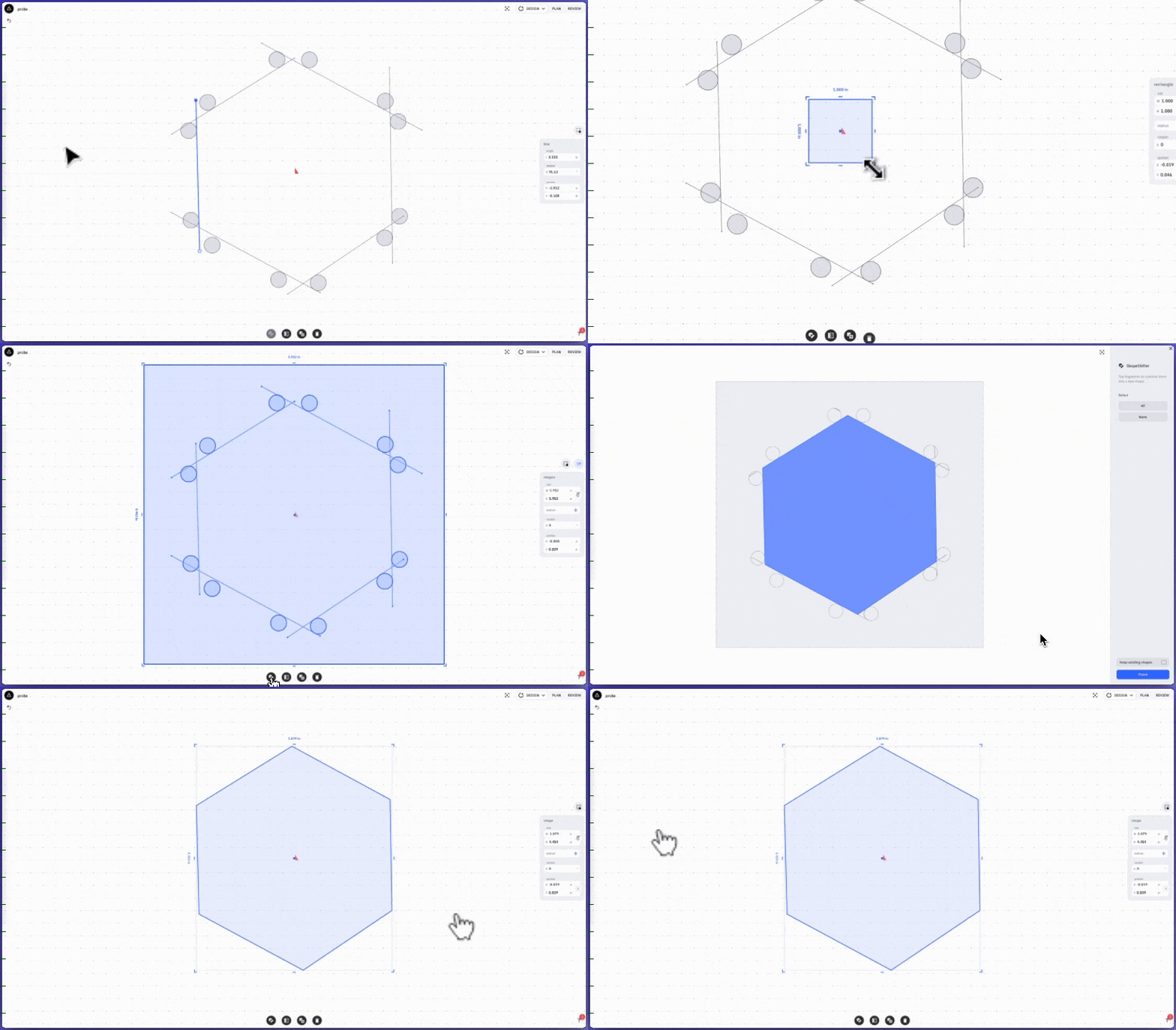
Wenn es eine Mischung aus geraden und gekrümmten Linien gibt, verwende „Ellipse“, um die Krümmung der Form anzunähern:
Sobald alle Linien gezeichnet sind, umschließe die Linien mit einer größeren Form, um einen Innenbereich zu schaffen, und verwende dann ShapeShifter, um die Form neu zu konstruieren.