![Shaper-KB-Logo.svg]](https://support.shapertools.com/hubfs/Shaper-KB-Logo.svg)
L'outil Dessin te permet de créer rapidement n'importe quelle forme à côtés droits en quelques clics seulement. Utilise l'alignement intelligent ou l'accrochage à la grille (dans le menu Mode Conception) pour créer des formes précises, ou clique n'importe où pour dessiner librement.
Il crée une ligne ou une forme spéciale et modifiable qui peut être utilisée pour tracer des chemins de découpe afin d'élaborer un plan de découpe.
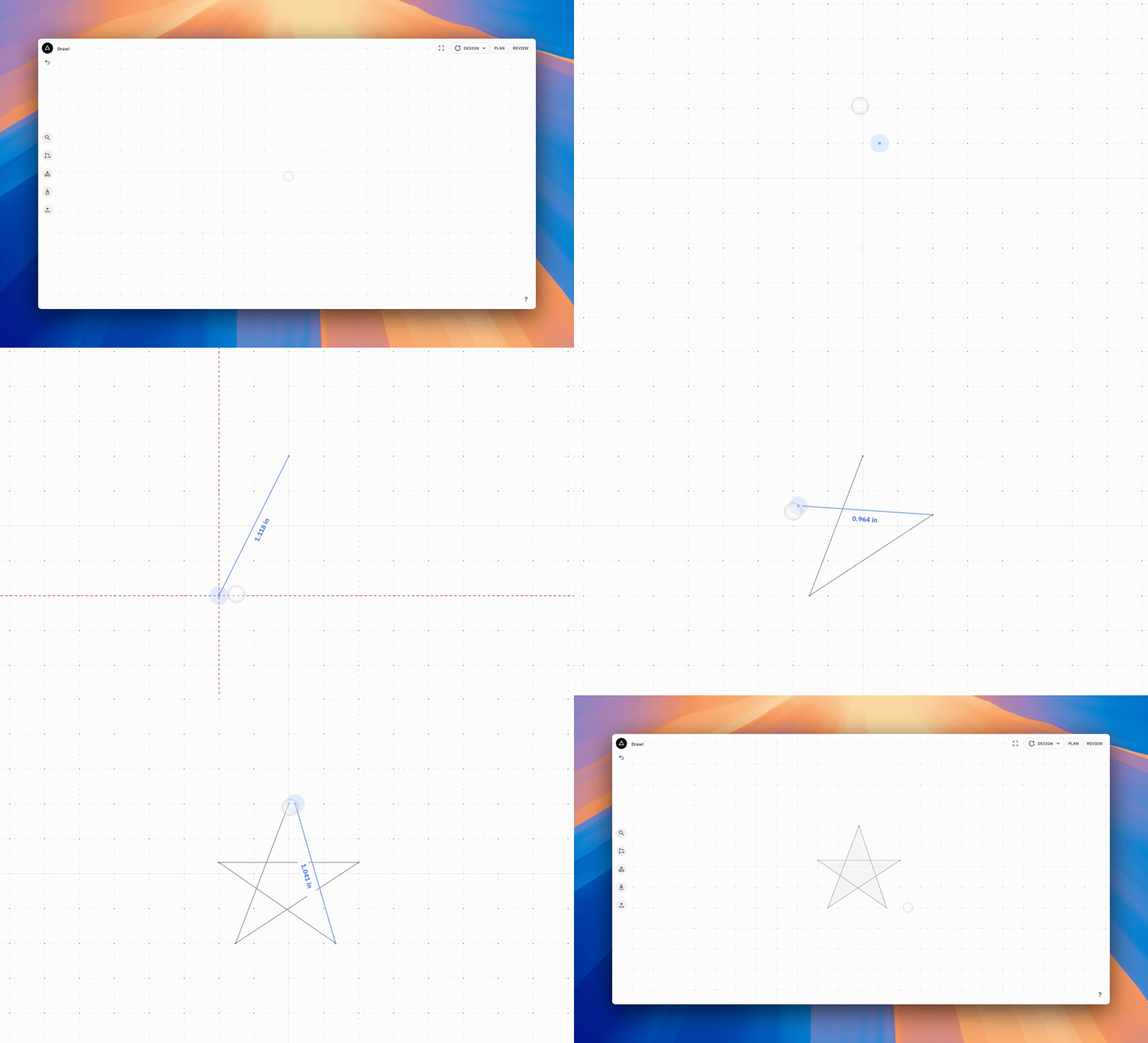 Comment ça marche
Dans une conception Studio, clique  sur Dessiner dans le panneau de gauche. Pour commencer à dessiner, clique n'importe où sur la toile, puis clique à nouveau pour placer le point suivant du premier segment. À partir de là, clique sur le point suivant pour continuer à créer des segments reliés ou clique à nouveau sur le point le plus récent pour terminer le dessin. Tu peux également appuyer sur Entrée ou D sur ton clavier pour terminer une ligne ouverte.
Pour créer une forme fermée, clique à nouveau sur le premier point d'origine. Les formes fermées sont indiquées par un remplissage bleu lorsqu'elles sont sélectionnées ; tu trouveras plus d'informations sur les formes ouvertes et fermées ci-dessous.
Ordinateur de bureau vs appareils mobiles
Sur ordinateur, l'outil Dessiner utilise le pointeur de la souris pour placer chaque point, comme illustré ci-dessus. Sur les appareils mobiles, le placement des points est un peu plus précis pour permettre un meilleur contrôle de la position de chaque point :
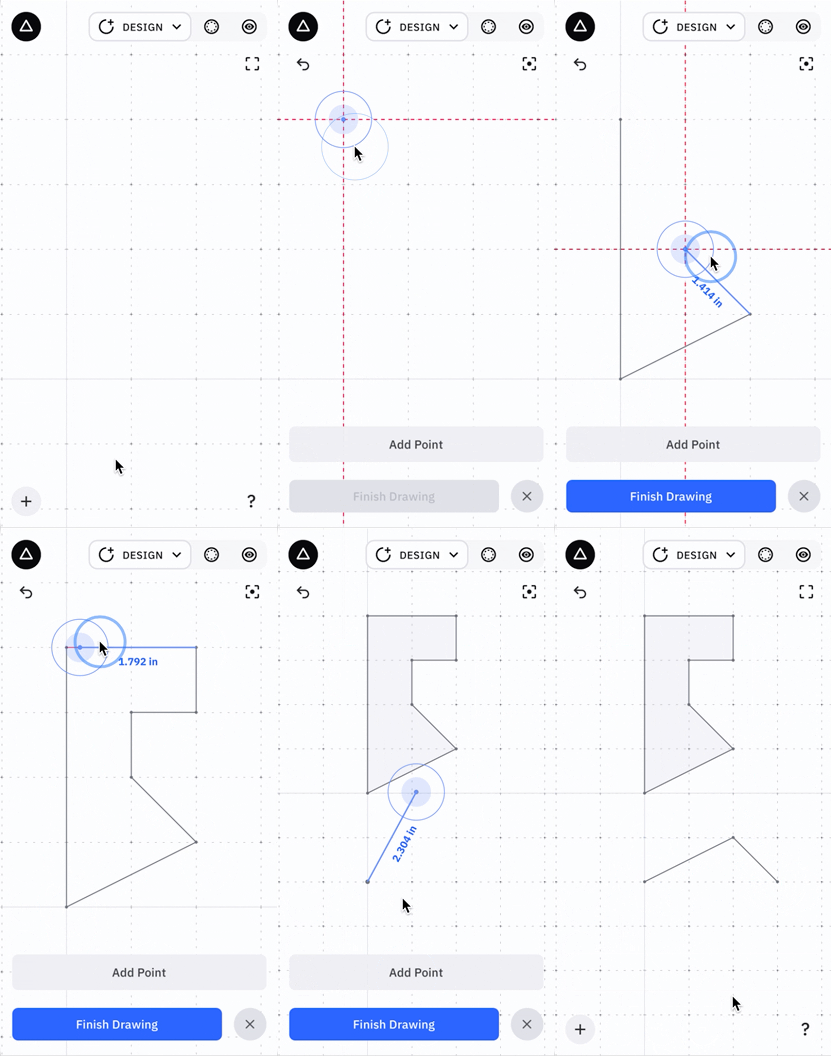
Une fois le point actuel placé à l'endroit souhaité, appuie sur « Ajouter un point » pour passer au point suivant. Pour terminer ton tracé, appuie sur « Terminer le dessin » ou relie un point à ton point de départ.
Modification des segments de ligne et des points
Cliquer sur un segment le sélectionne et te permet de modifier sa longueur, son angle ou sa position. Tu peux modifier ces paramètres numériquement dans le menu de modification de la sélection situé à droite une fois le segment sélectionné. Tu peux également cliquer et faire glisser un segment entier pour le repositionner. Si tu fais glisser un segment, les points conserveront leurs positions relatives et déformeront les segments adjacents si nécessaire.
Chaque segment de ligne possède deux extrémités. Lorsque tu sélectionnes un segment, une extrémité est représentée par un carré bleu et l'autre par un cercle. Toutes les modifications effectuées dans cet état maintiendront l'extrémité carrée fixe et déplaceront l'extrémité circulaire en fonction des changements apportés au segment. Cliquer à nouveau sur le segment inversera les extrémités de référence.
Tu peux également modifier des points en cliquant sur l'intersection de deux segments ou sur le point d'extrémité d'un segment ouvert. Tu peux ensuite déplacer le point en le faisant glisser ou en saisissant une position dans le menu Modifier la sélection situé à droite de l'écran :
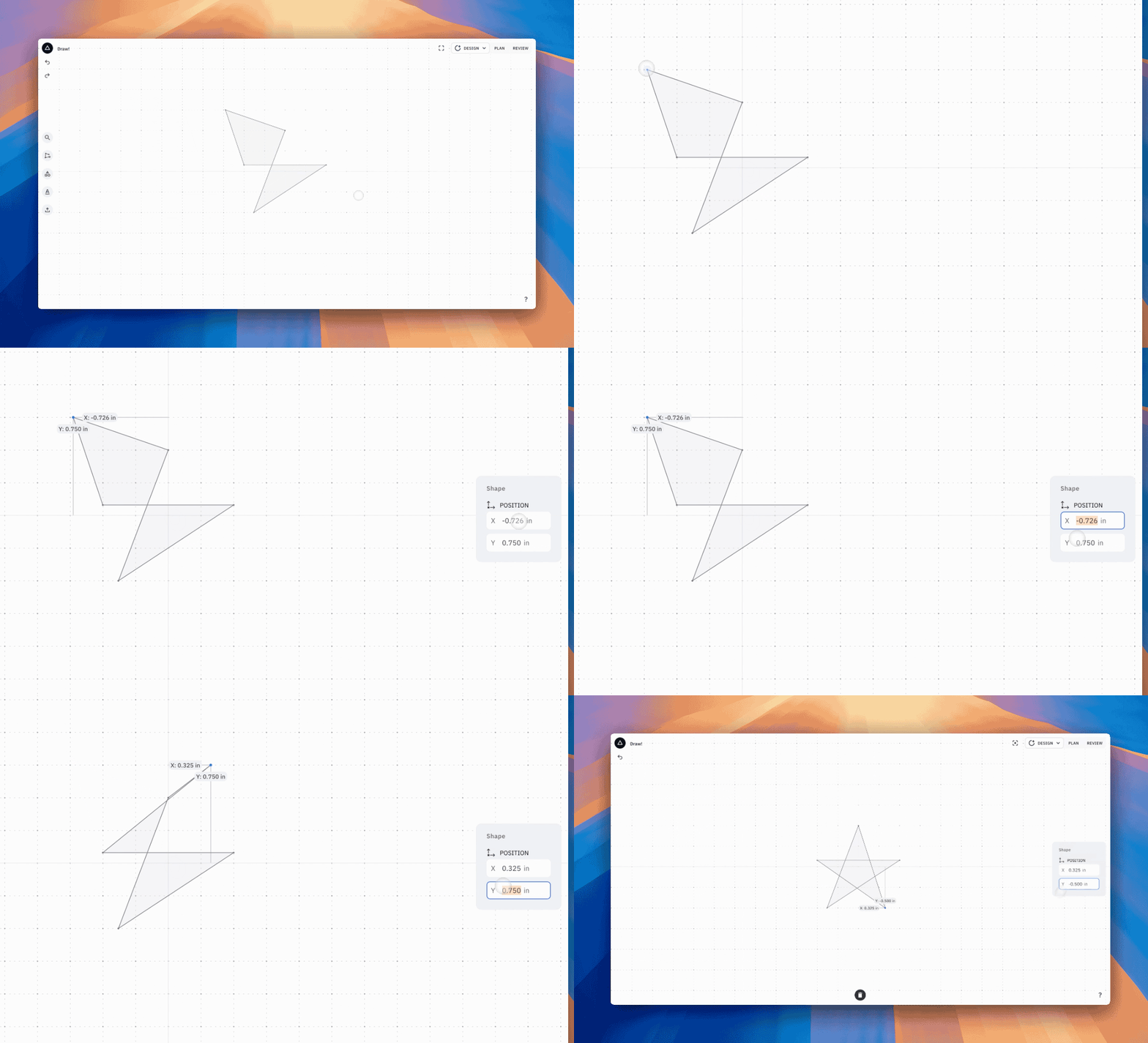
Modification de l'emplacement d'un nœud via Position
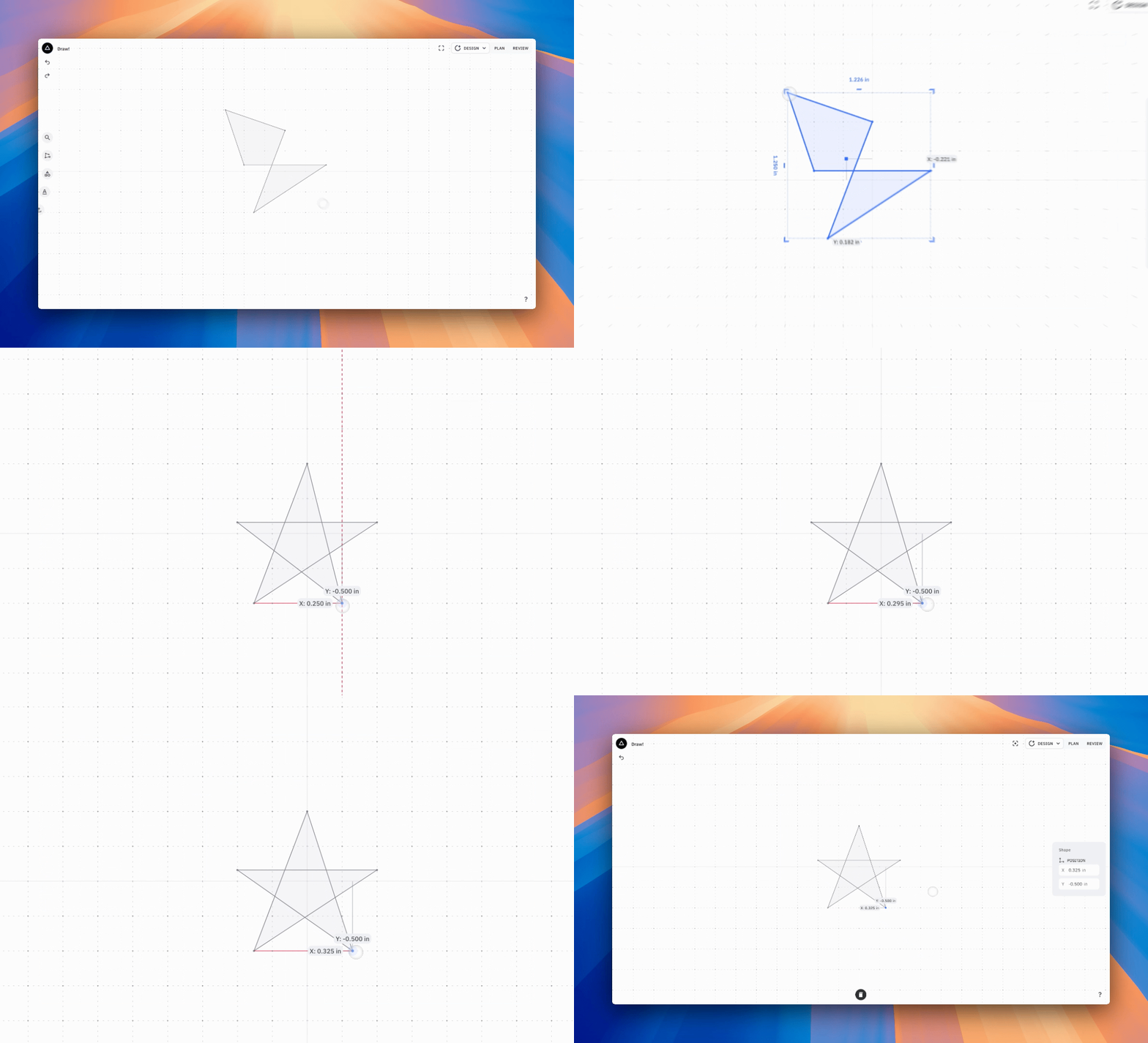
Modification de l'emplacement d'un nœud en cliquant et en faisant glisser
Le déplacement du point ou d'un segment déformera le ou les segments attachés.
Remarque : pour déplacer un segment ou un point à l'aide du menu Édition de la sélection, tu dois avoir activé l'option Position. Pour activer l'option Position, clique sur le menu Conception et active-la. Tu peux faire glisser les points vers l'emplacement souhaité, quelle que soit l'option Position.
Lignes ouvertes vs lignes fermées
Une ligne ouverte est une ligne qui n'est pas contiguë et qui possède un point de départ et un point d'arrivée bien définis.
Une forme fermée est contiguë et n’a pas de point de départ discernable. Les formes fermées ont un remplissage bleu semi-transparent lorsqu’elles sont sélectionnées ou un remplissage gris lorsqu’elles ne le sont pas.
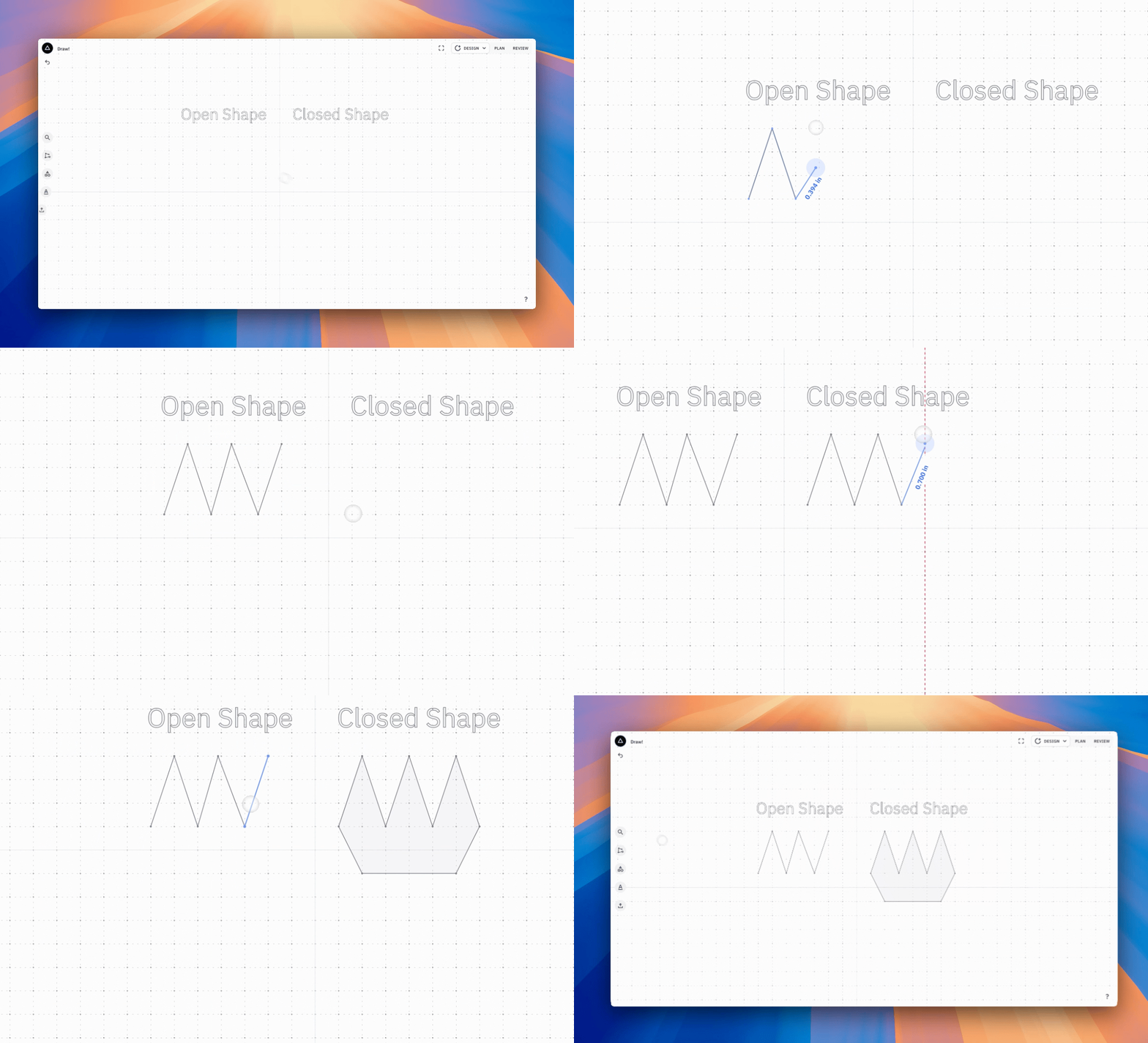
L’outil Dessin permet de créer des lignes ouvertes ou des formes fermées. Les lignes ouvertes ne peuvent pas être découpées avec les types de découpe Intérieur, Extérieur ou Poche, et ne peuvent pas utiliser les décalages sur Origin.
Outil Dessin et ShapeShifter
Créer des formes personnalisées pour ajuster un dessin est désormais un jeu d'enfant avec l'outil Dessin !
Tu peux combiner des formes complexes avec des formes simples pour les intégrer ensemble à l'aide de ShapeShifter :
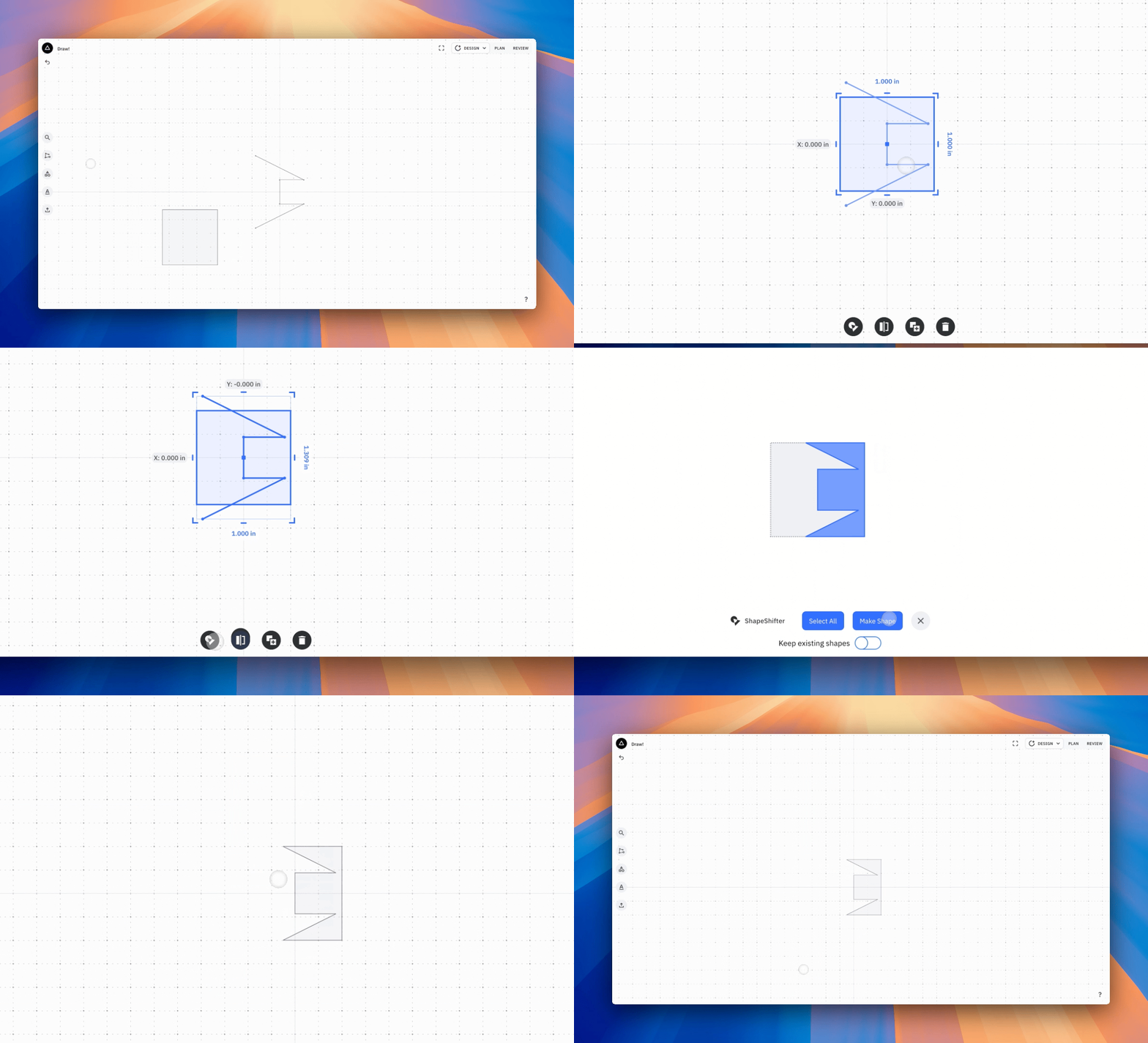
L'utilisation de ShapeShifter supprimera la possibilité de modifier les points et les segments de la forme.
Remarque : ShapeShifter ne prend pas entièrement en charge les intersections de lignes ouvertes et nécessite qu'au moins une forme fermée soit sélectionnée.
Mesure
Tu peux utiliser l'outil Dessin comme outil de mesure. La longueur d'un segment de ligne s'affiche lorsqu'il est sélectionné ; tu peux donc utiliser Dessin pour créer un segment entre deux points et déterminer la distance précise entre ces points.
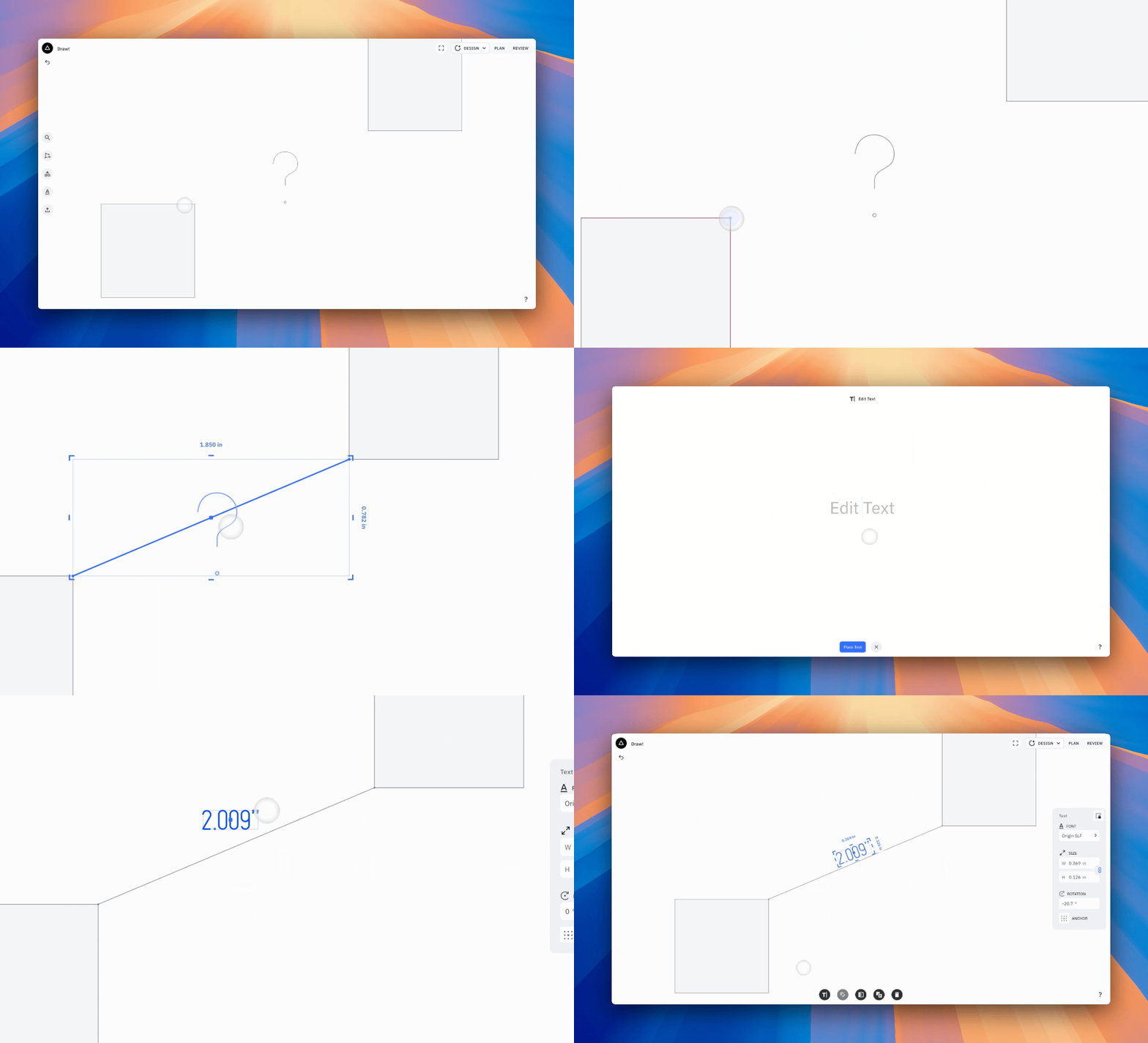
Remarque : lorsque tu places des points avec Dessin, l'« Alignement intelligent » s'accroche à n'importe quel point d'autres formes dessinées, mais pour les formes régulières, l'accrochage n'est disponible que pour les coins du cadre de sélection.