![Shaper-KB-Logo.svg]](https://support.shapertools.com/hubfs/Shaper-KB-Logo.svg)
Hinweis: Bevor du dein Setup ausgleichst, solltest du anhand dieser Checkliste überprüfen, ob dies notwendig ist. Wenn du Unterlegscheiben brauchst, melde dich bei uns unter hello@shapertools.com und wir helfen dir weiter.
Befolge die folgenden Schritte, um deine Workstation richtig auszurichten:
- Entferne Origin aus der Manschette
- Entferne den Werkstückträger von der Workstation
- Löse die vier Schrauben, mit denen die Workstation am BenchPilot-Rahmen befestigt ist, aber entferne sie nicht vollständig.
- Lege die Unterlegscheiben um die beiden Schrauben herum zwischen Workstation und BenchPilot:
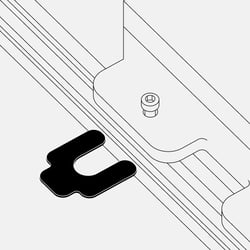
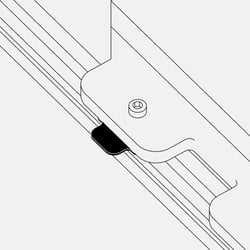
Wenn die Workstation hinten erhöht ist, lege Unterlegscheiben unter die beiden vorderen Befestigungspunkte:
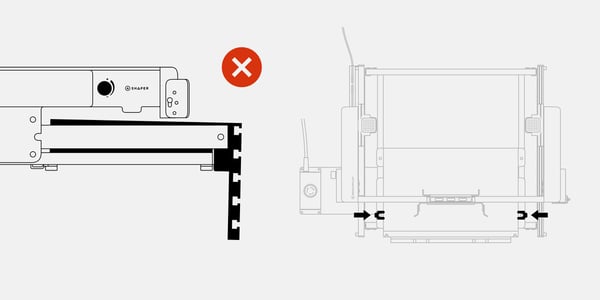
Wenn die Vorderseite der Workstation erhöht ist, lege Unterlegscheiben unter die beiden hinteren Befestigungspunkte:
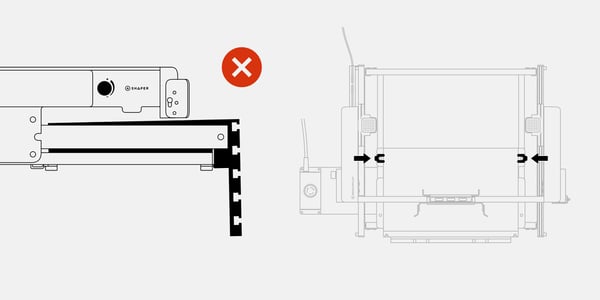
Überprüfe visuell, ob die Workstation waagerecht steht oder nicht. Füge bei Bedarf Unterlegscheiben hinzu oder entferne sie:
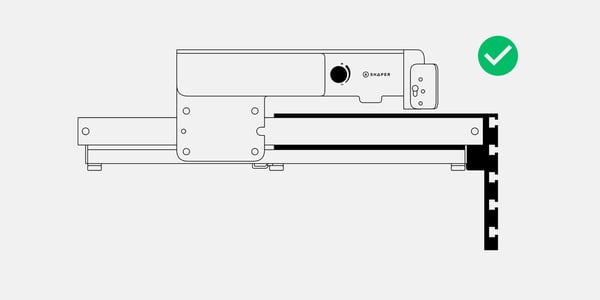
- Wenn die Workstation waagerecht ist, ziehe alle 4 Schrauben wieder an.
- Überprüfe noch einmal visuell, ob der Vorgang erfolgreich war und kein Spalt mehr zwischen der Workstation Oberfläche und dem Werkstückträger vorhanden ist, wenn Origin in die Aufnahmen eingeklipst ist.
- Löse die Schrauben an der Seite der Aufnahme gemäß Seite 39 des BenchPilot-Handbuchs.
- Bringe Origin wieder an der Querstange an und ziehe die Schrauben der Aufnahme erneut an (siehe Seite 41 des BenchPilot-Handbuchs).