![Shaper-KB-Logo.svg]](https://support.shapertools.com/hubfs/Shaper-KB-Logo.svg)
Mit Box Joint Pro kannst du in Studio Fräsdateien für Fingerzinken mit erweiterten Anpassungsmöglichkeiten erstellen. Wenn du eine simplere Datei erstellen willst, nutze Box Joint Basic.
Box Joint Pro Einstellungsmöglichkeiten
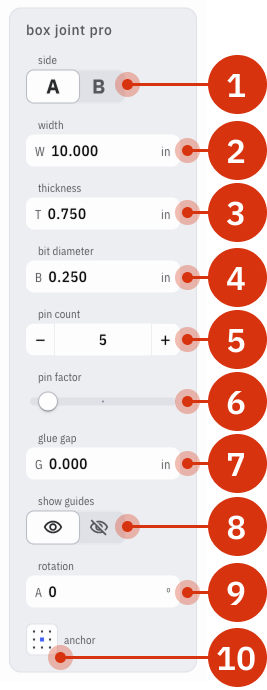
Hinweis: Im Gegensatz zur Funktion „Box Joint Basic“ auf Origin enthält ein „Box Joint Basic“-Muster in Studio keine zugewiesenen Tiefen. Die Tiefen können im Planen-Modus manuell eingestellt werden.
Sobald die „Box Joint“-Datei erstellt ist, platziere sie entsprechend dem Origin-Anker in Studio, um eine genaue Platzierung auf Origin sicherzustellen:
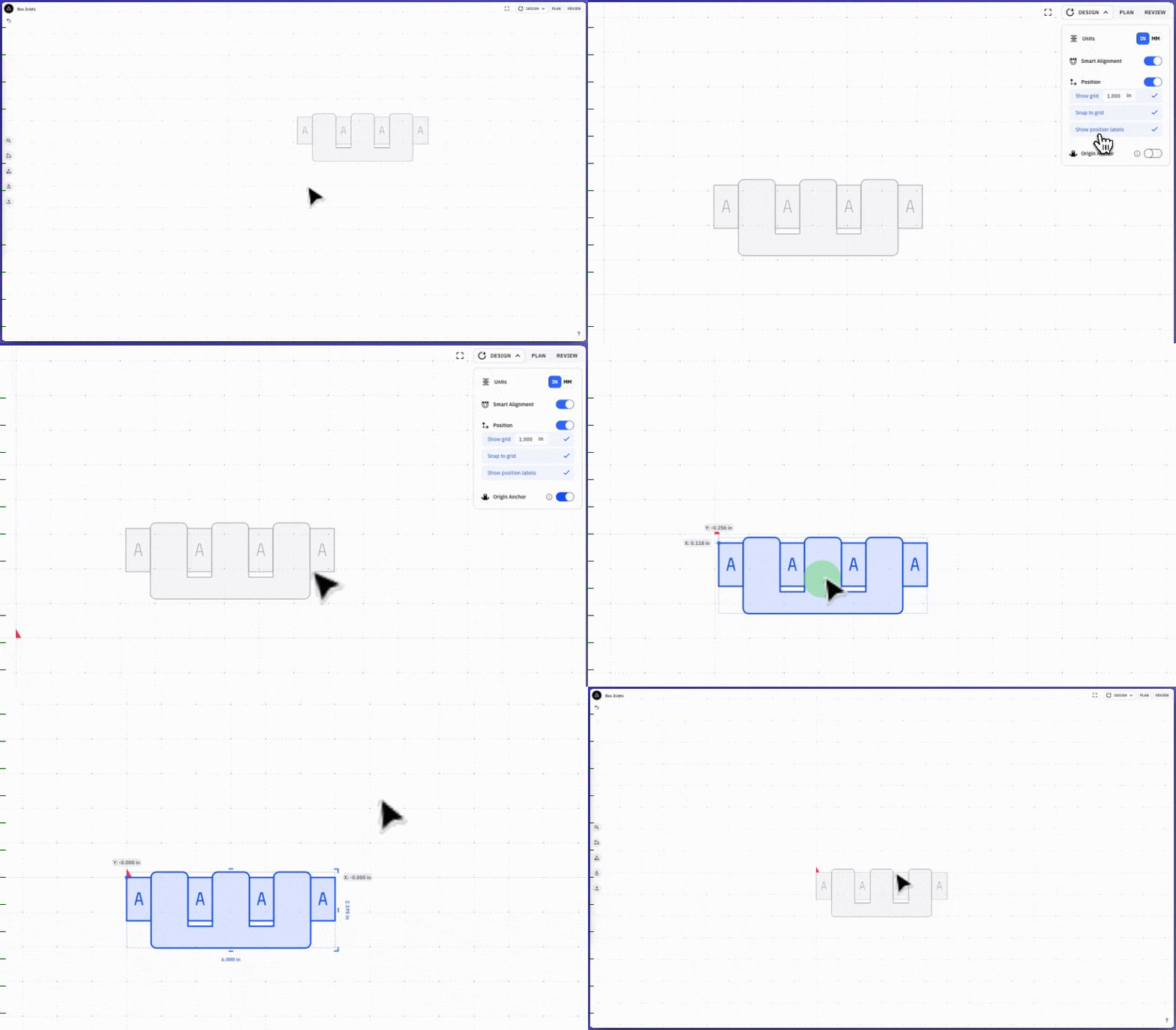
Zinkenbreite Verwenden
Mit Zinkenbreite kannst du die Breite der Zinken in A und B ändern, um unregelmäßige Verbindungen zu fräsen. Wähle dazu aus, welche Seite der Zinken breiter oder schmaler sein soll, und passe den Schieberegler entsprechend an.
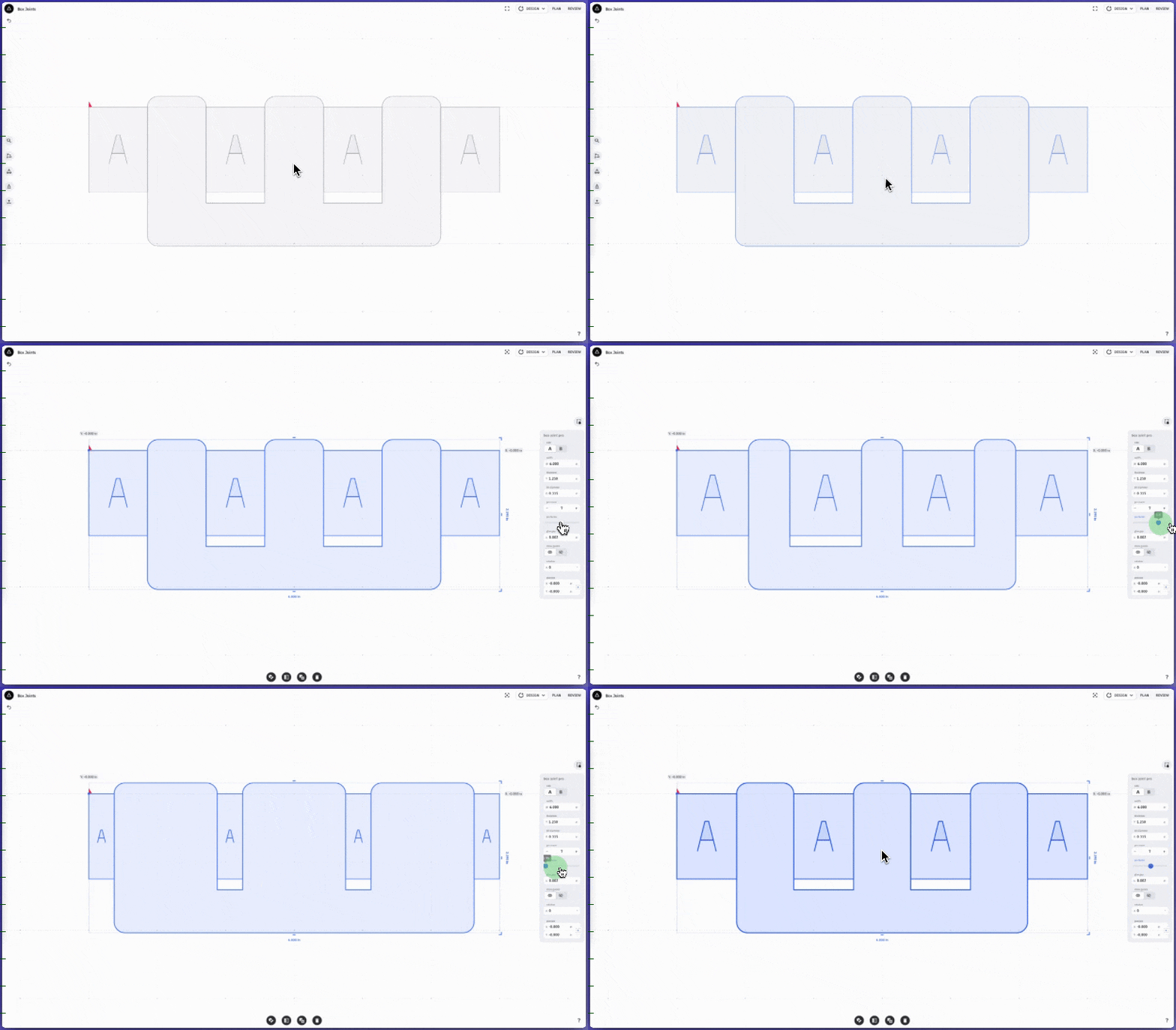 Hinweis: Passe die Zinkenbreite nicht mehr an, nachdem du mit dem Fräsen begonnen hast.
Box Joints erstellen mit Origin und Studio
Mit Rechteck abtasten wird eine Hilfslinie um den Umfang des Werkstücks erstellt und ein Raster über Mitte des Werkstücks erstellt. Über Export von Origin wird die Hilfslinie entsprechend dem Raster von Origin in ein Studio-Design übertragen. Die „Box Joint“-Datei kann dann auf Basis der aus Origin stammenden Maße erstellt werden.
Wenn du die "Box Joint“-Datei in Studio am 0,0-Punkt zentrierst, wird sie an dem Raster ausgerichtet, das „Rechteck abtasten“ in deinem Arbeitsbereich erstellt hat. Das ist nützlich, um eine einheitliche Ausrichtung zwischen Studio und Origin sicherzustellen.